Votre premier agent de recherche, 100 % sur votre PC
Un petit assistant qui cherche sur le web, lit vraiment les pages et vous donne ses sources. Gratuit, sans compte, sans clé API. Comptez environ 30 minutes.
De quoi on parle ?
On va installer trois choses qui travaillent ensemble :
🧠 LM Studio
Fait tourner le « cerveau » (le modèle d'IA) sur votre ordinateur.
💬 Hermes Agent
La fenêtre où vous discutez avec l'agent. C'est lui qui utilise les outils (recherche web, etc.).
🛡️ webgraft
Un plugin pour Hermes : l'agent lit les vraies pages au lieu d'inventer, cite ses sources, et vous demande la permission avant d'agir après une recherche.
Et comme modèle, on prend LFM3-1.7B de Liquid AI : un petit modèle (environ 1 Go en 4 bits, selon Liquid AI) entraîné spécialement pour des agents comme Hermes.
1Installer LM Studio
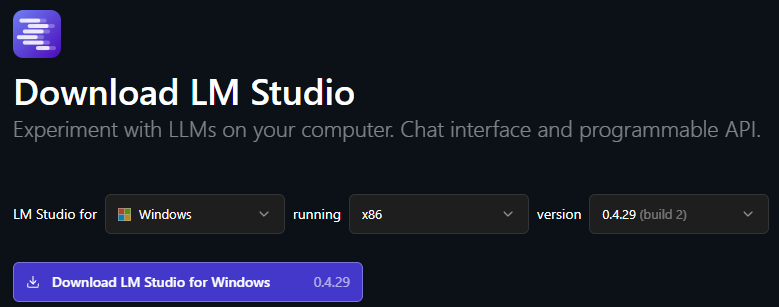
- Allez sur lmstudio.ai/download. Le site détecte normalement votre système : vérifiez qu'il indique Windows, puis cliquez sur le bouton violet Download LM Studio for Windows.
- Lancez le fichier téléchargé et suivez l'installation, comme pour n'importe quel logiciel.
- Ouvrez LM Studio. S'il affiche Update available en haut à gauche, cliquez dessus et faites la mise à jour : LFM3 est récent et a besoin d'une version à jour.
2Télécharger le modèle LFM3-1.7B
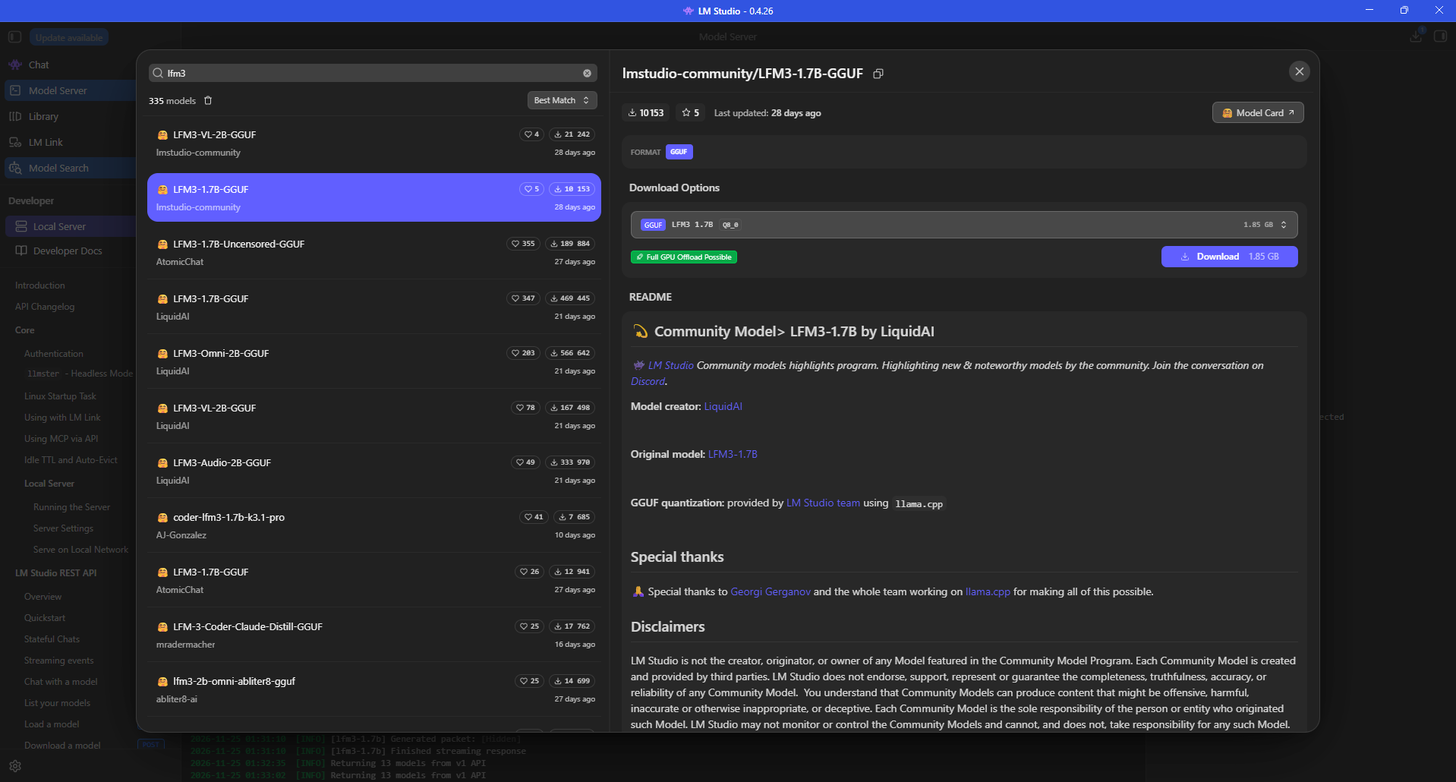
- Dans la barre de gauche, cliquez sur Model Search (la loupe 🔍).
- Tapez
LFM3-1.7Bdans la barre de recherche. - Choisissez LFM3-1.7B-GGUF publié par LiquidAI (le créateur du modèle). Évitez les variantes « Uncensored » ou « Coder » pour commencer.
- Dans Download Options, choisissez la version Q4_K_M (c'est celle que recommande Liquid AI), puis cliquez sur Download.
3Allumer le serveur de LM Studio
Hermes ne parle pas directement au modèle : il passe par un petit « serveur » que LM Studio fait tourner sur votre PC.
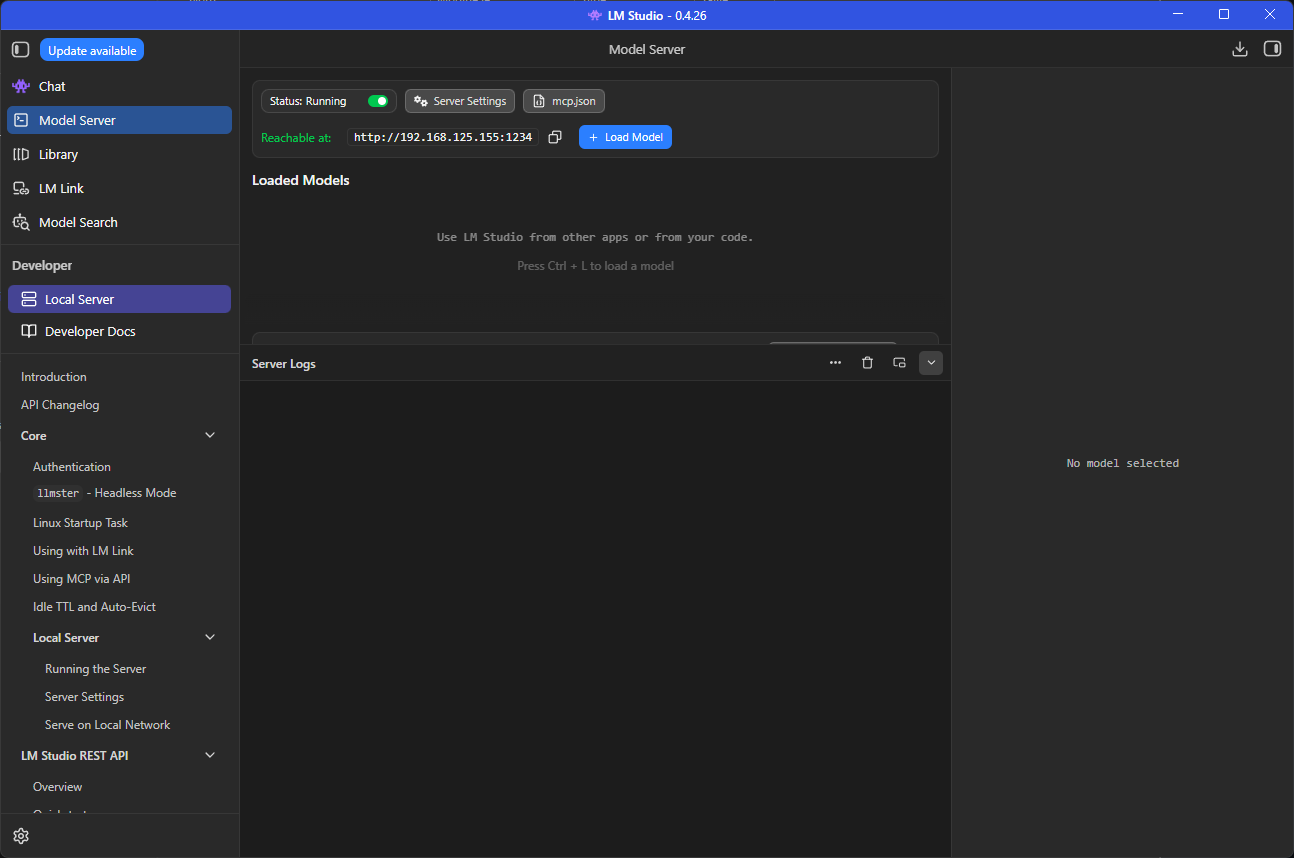
- Dans la barre de gauche, cliquez sur Model Server.
- En haut, activez l'interrupteur Status : il passe au vert et affiche Running. Le serveur est allumé.
- Cliquez sur le bouton bleu + Load Model (ou Ctrl + L).
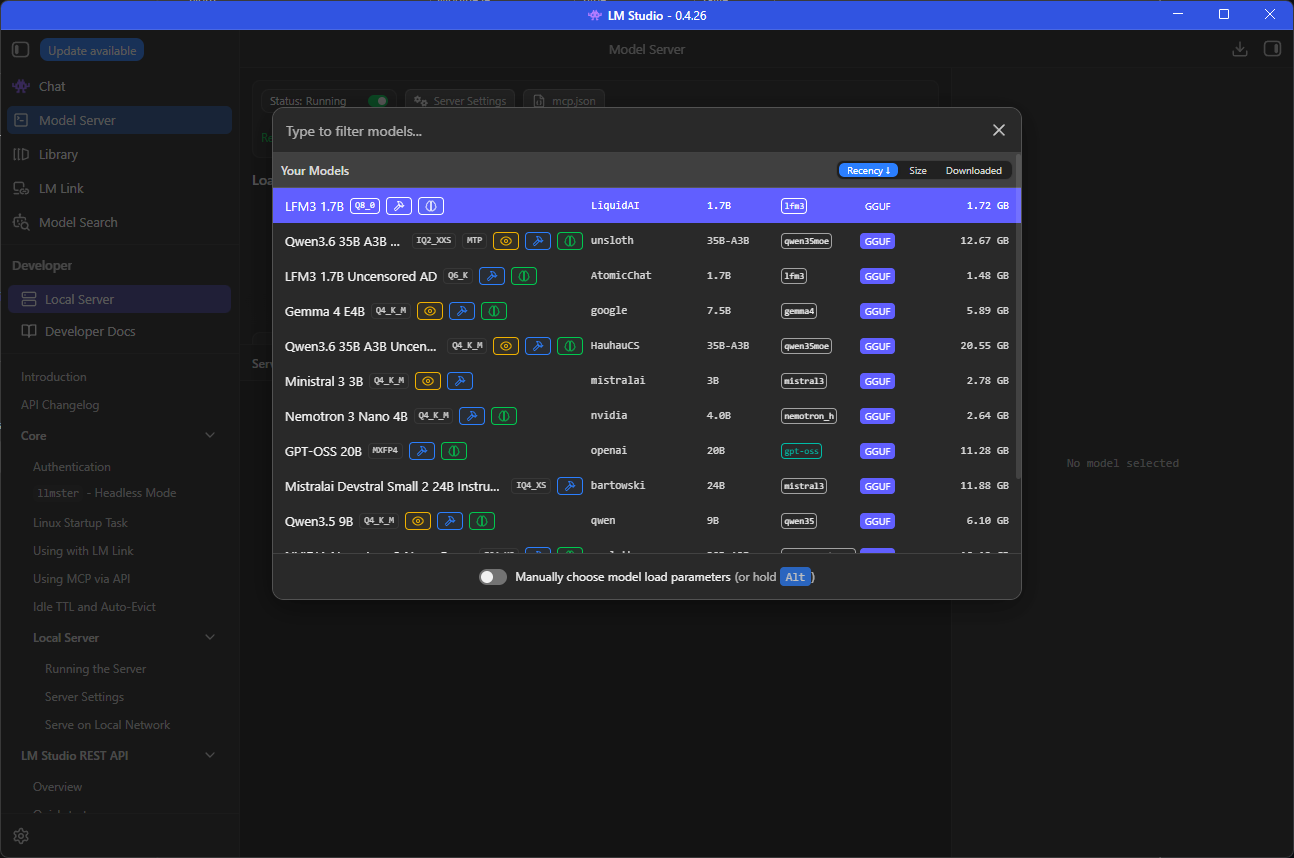
- La liste de vos modèles s'ouvre. Avant de cliquer sur un modèle, activez l'interrupteur en bas : Manually choose model load parameters. Sans lui, LM Studio charge le modèle directement, sans vous laisser régler le contexte.
- Cliquez sur LFM3 1.7B (LiquidAI). Si la liste est longue, tapez
lfm3dans le champ du haut.
- Dans la fenêtre des réglages, mettez Context Length à 64000. C'est le minimum : Hermes refuse un modèle chargé avec moins de 64 000 tokens de contexte. LFM3-1.7B peut aller bien au-delà (jusqu'à 262144), mais plus de contexte demande plus de mémoire.
- En bas, laissez cochée la case Remember settings for lfm3-1.7b : LM Studio réutilisera ces réglages à chaque chargement, y compris quand Hermes recharge le modèle tout seul.
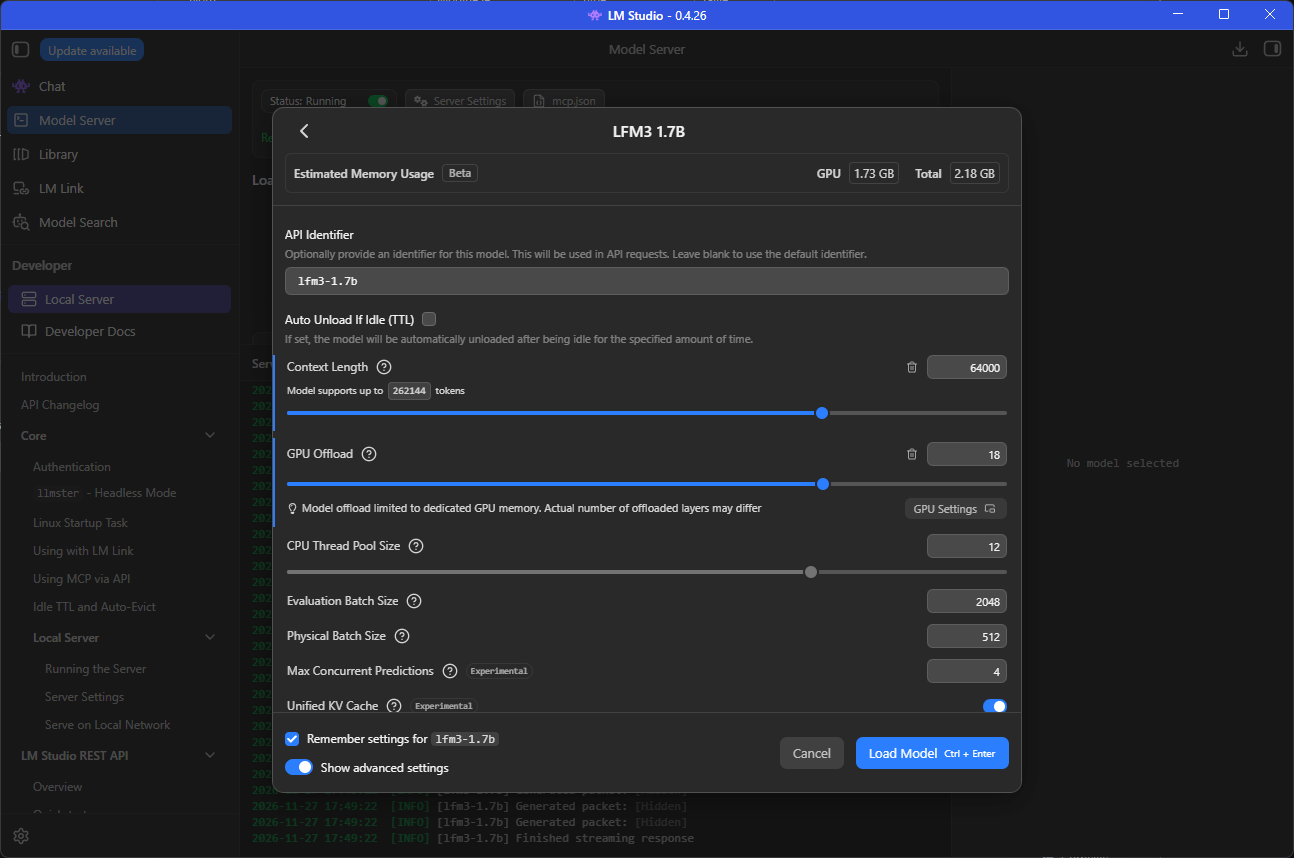
Activez Show advanced settings en bas de la fenêtre, puis descendez dans la liste :
- K Cache Quantization Type et V Cache Quantization Type : cochez-les et choisissez Q8_0. La mémoire de la conversation (le « cache ») prend alors environ deux fois moins de place qu'avec le réglage par défaut (F16). Flash Attention doit rester activé, sinon le cache V ne peut pas être compressé.
- Try mmap() : désactivez-le. Ce réglage sert surtout quand le modèle ne tient pas en entier dans la carte graphique.
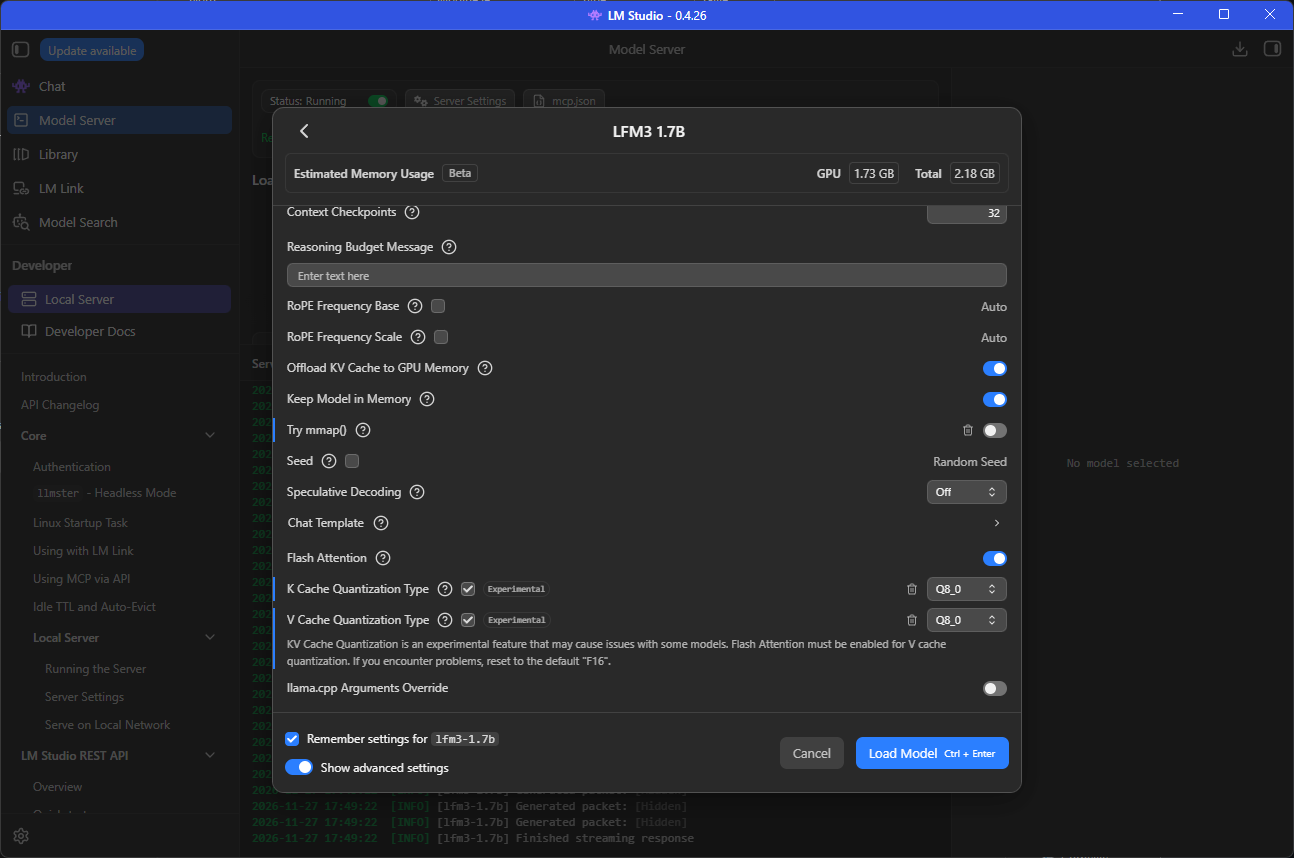
- Cliquez sur Load Model. Après quelques secondes, le modèle apparaît sous Loaded Models avec l'étiquette verte READY.
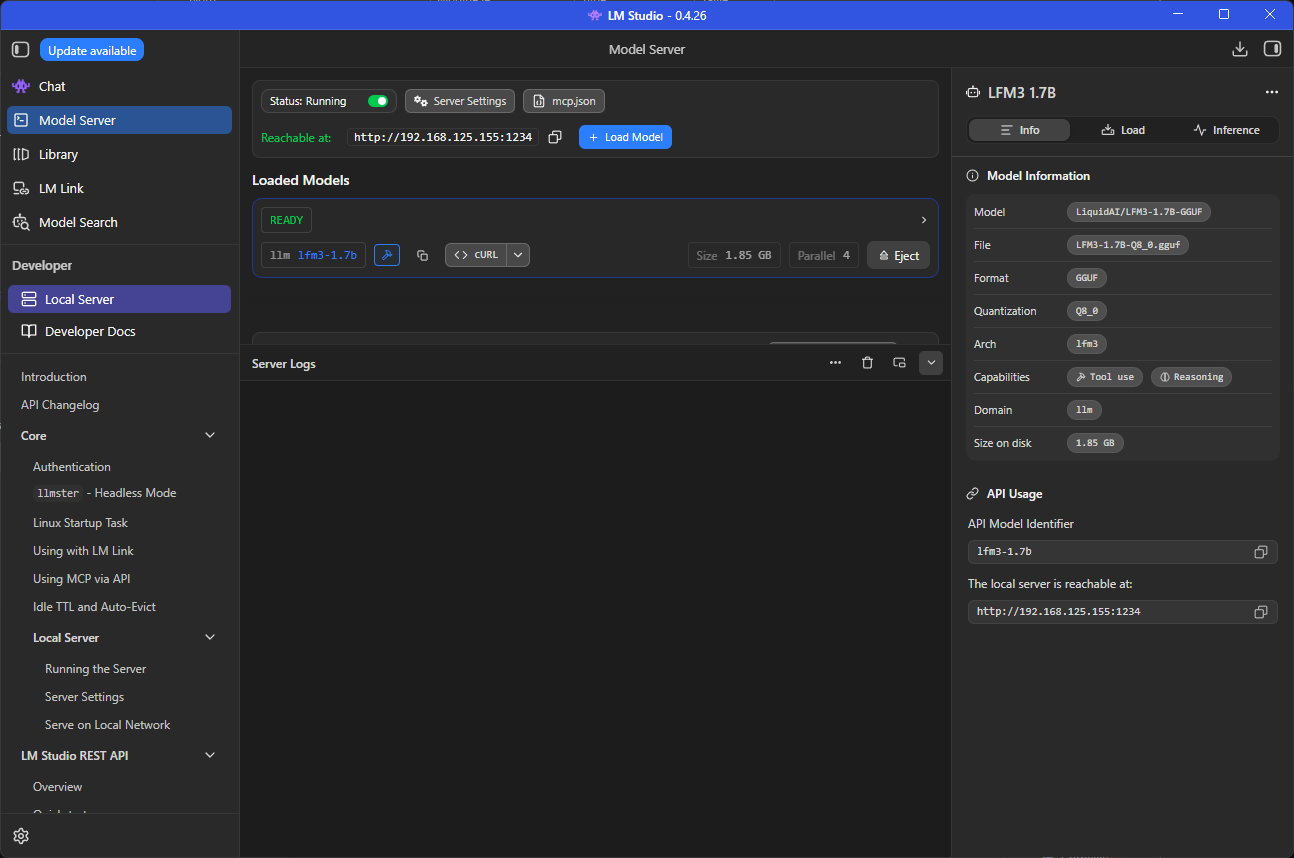
lfm3-1.7b.4Installer Hermes et le brancher sur LM Studio
Installation
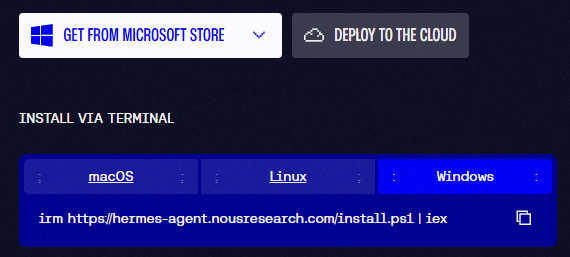
On installe Hermes avec une commande PowerShell plutôt que depuis le Microsoft Store : la version Store a des bugs connus avec les plugins, et webgraft en est un.
- Ouvrez PowerShell : clic droit sur le bouton Démarrer → Terminal.
- Copiez la ligne ci-dessous, collez-la dans le terminal, puis appuyez sur Entrée. L'installation télécharge Hermes et tout ce dont il a besoin : comptez quelques minutes.
irm https://hermes-agent.nousresearch.com/install.ps1 | iex
Pourquoi pas le Microsoft Store ?
La version Store est installée dans un dossier protégé de Windows, en lecture seule. Plusieurs bugs ouverts chez Hermes en découlent. Le plus gênant pour ce guide : les composants Python dont un plugin a besoin peuvent ne jamais s'installer, sans aucun message d'erreur. Le plugin apparaît installé, puis échoue au premier usage.
L'installation par PowerShell n'a pas ce problème, et elle se met à jour dès qu'une nouvelle version sort.
Répondre à l'assistant de configuration
À la fin de l'installation, Hermes pose quelques questions dans le même terminal. La plus importante : on y choisit LFM3-1.7B dans LM Studio comme modèle par défaut. Hermes l'utilisera ensuite dans chaque nouvelle conversation, sans rien à régler dans l'application.
On répond en tapant un numéro puis Entrée ; Entrée seul garde la valeur proposée entre crochets.
- « How do you want to power Hermes? » : tapez le numéro de Full setup.
N'appuyez pas sur Entrée seul ici : le premier choix proposé est un service en ligne, pas LM Studio.
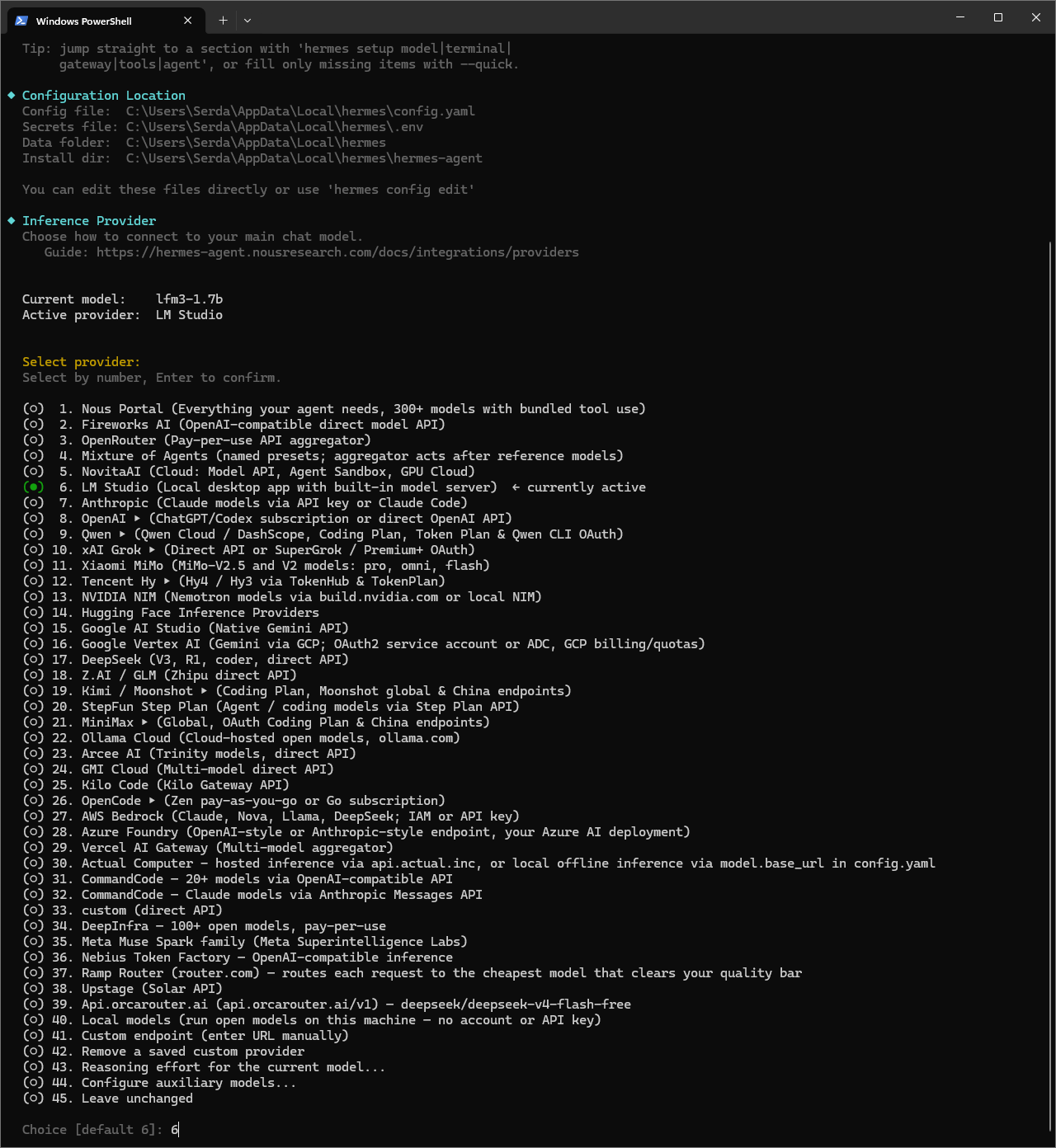
- Select provider : tapez le numéro de LM Studio (6 sur la capture, vérifiez dans votre liste).
- Clé API de LM Studio : appuyez sur Entrée. LM Studio n'en demande pas, Hermes met une clé factice.
- Base URL : appuyez sur Entrée pour garder l'adresse proposée.
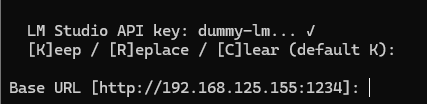
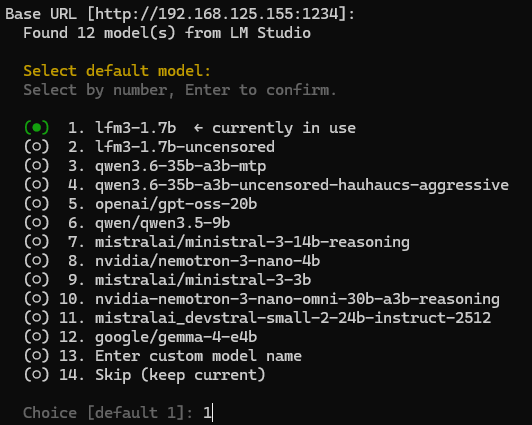
http://127.0.0.1:1234/v1 ; celle de la capture est l'adresse réseau du PC de l'auteur.- Select default model : Hermes affiche les modèles trouvés dans LM Studio. Tapez le numéro de lfm3-1.7b.
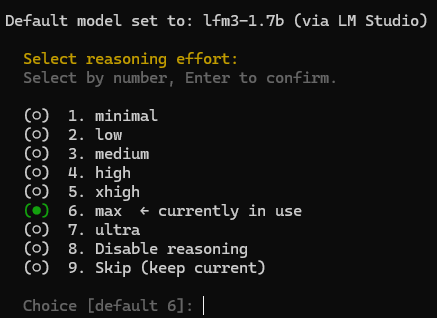
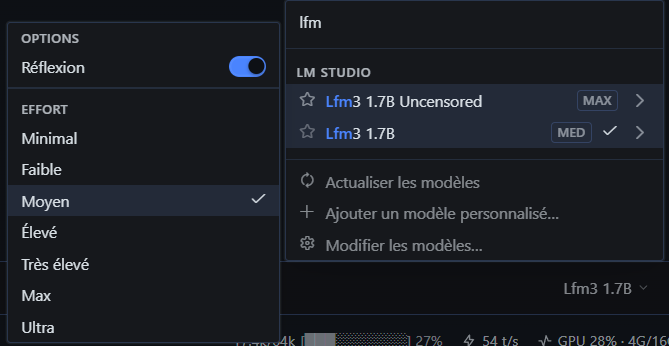
- Select reasoning effort (combien le modèle réfléchit avant de répondre) : tapez 3 (medium).
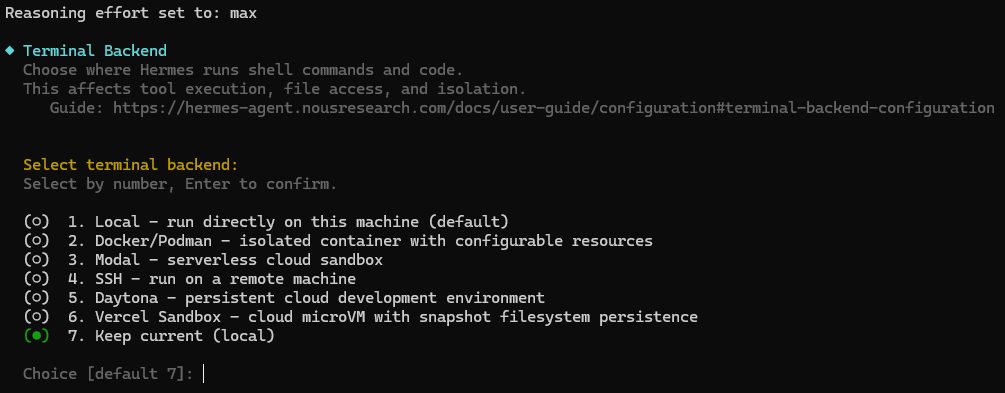
- Select terminal backend : appuyez sur Entrée pour garder Local.
Pourquoi « medium » et pas « max » ?
LFM3-1.7B ne connaît que deux positions : réflexion activée ou désactivée. medium est le niveau que Hermes traduit exactement par « activée ». Les autres niveaux (low, high, max…) ne changent rien : Hermes ne les envoie pas, et LM Studio garde alors le réglage du modèle, qui est aussi « activée ».
Évitez seulement 8. Disable reasoning : Liquid AI conseille de laisser la réflexion activée, sinon le modèle peut donner des réponses incohérentes.
Vous pourrez changer ce réglage plus tard sans terminal, depuis le sélecteur de modèle de l'application (voir « Changer de modèle plus tard »).
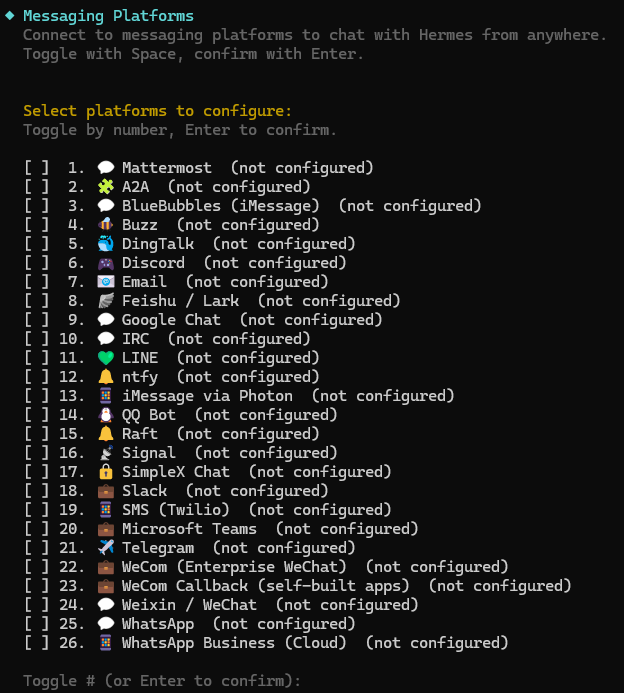
- Messaging Platforms (discuter avec Hermes depuis Telegram, Discord…) : ne cochez rien et appuyez sur Entrée. On n'en a pas besoin, et chaque messagerie connectée est une porte d'entrée de plus vers votre agent.
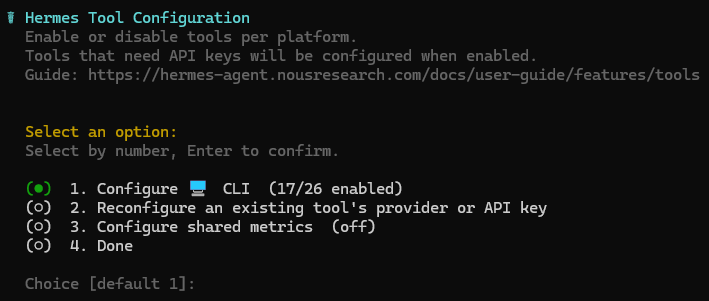
- Hermes Tool Configuration : tapez 4 (Done). Les outils par défaut suffisent.
Hermes peut encore vous demander si vous acceptez de partager des statistiques d'utilisation : répondez comme vous préférez, ça ne change rien au guide.
Refaire la configuration plus tard
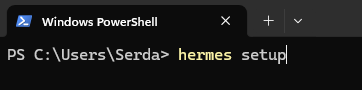
Tapez hermes setup dans un terminal. L'assistant repart, avec vos réponses actuelles proposées par défaut : Entrée les garde.
Lancer Hermes
- Fermez le terminal et rouvrez-en un nouveau (pour qu'il reconnaisse la commande
hermes). - Lancez l'application de bureau avec cette commande :
hermes desktop
Les fois suivantes, pas besoin de terminal : tapez Hermes dans la recherche Windows et ouvrez l'application.
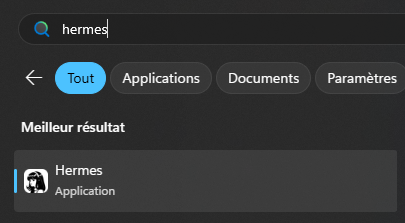
hermes update
Changer de modèle plus tard
Vous voudrez peut-être essayer un autre modèle de LM Studio. Rappel : chargez-le d'abord dans LM Studio avec un contexte d'au moins 64000 (étape 3).
- Pour une seule conversation : cliquez sur le nom du modèle, en bas à droite de la zone de message. Tapez quelques lettres pour filtrer (par exemple
lfm3), puis cliquez sur le modèle voulu dans la rubrique LM Studio. Seule cette conversation change ; les nouvelles conversations reprennent le modèle par défaut. - Pour toutes les conversations (changer le modèle par défaut) : la commande
hermes model, détaillée ci-dessous.
Changer le modèle par défaut avec hermes model
- Fermez Hermes, ouvrez un terminal, tapez la commande ci-dessous puis Entrée.
hermes model
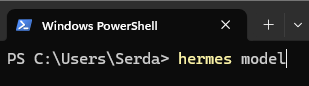
- La liste des fournisseurs s'affiche, avec LM Studio marqué currently active. Appuyez sur Entrée pour le garder.
- Ce sont ensuite les mêmes questions qu'à l'installation : Entrée pour la clé, Entrée pour l'adresse, le numéro du nouveau modèle, puis le niveau de raisonnement.
- Rouvrez Hermes.
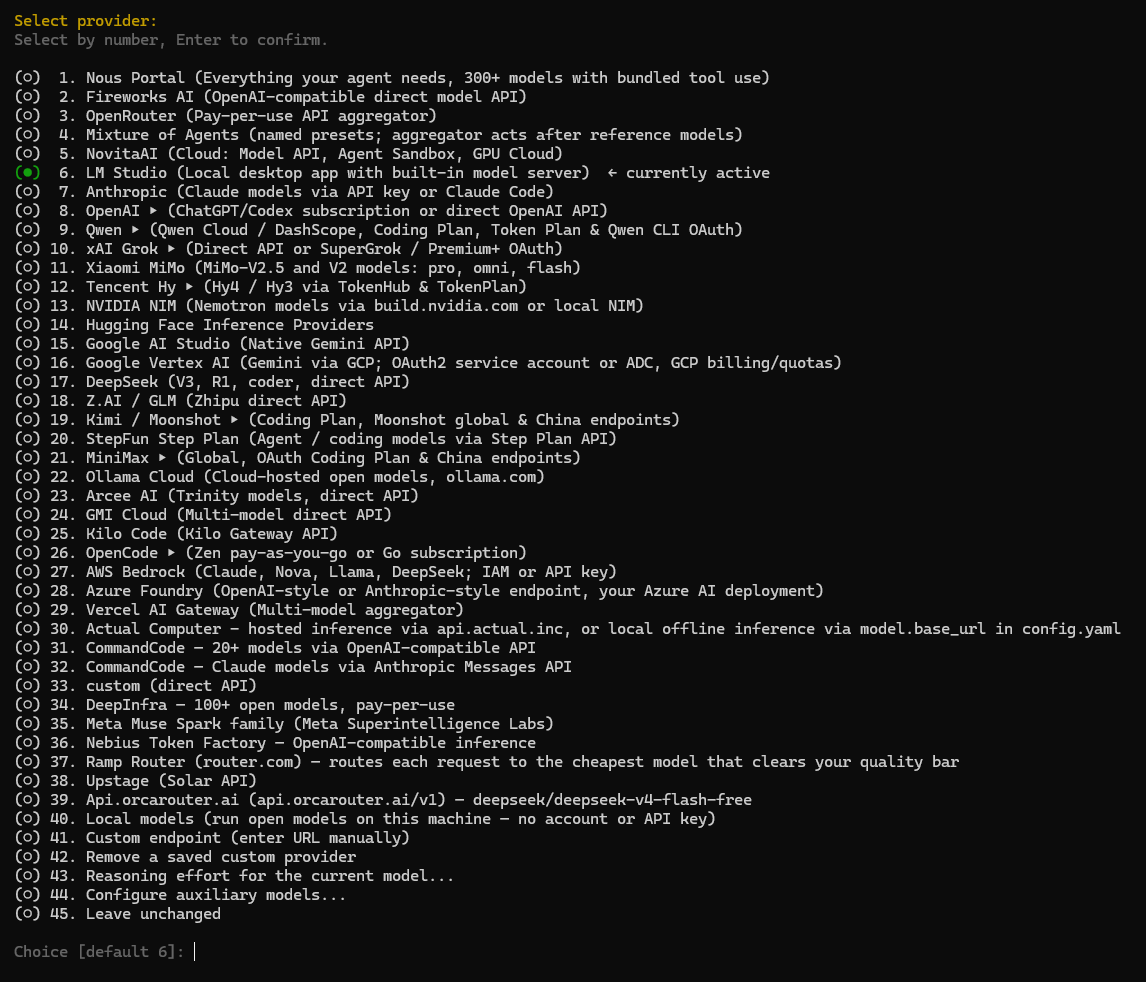
hermes model : 6. LM Studio est actif, Entrée le garde (default 6). Le choix 43. Reasoning effort for the current model permet aussi de changer uniquement le niveau de raisonnement.5Ajouter le plugin webgraft
Sans plugin, un petit modèle a tendance à répondre à partir des résumés de Google/DuckDuckGo, voire à inventer. webgraft corrige ça :
- l'agent ouvre et lit vraiment les pages, y compris les sites construits en JavaScript, les PDF (même scannés), les documents Word, Excel, etc. ;
- la liste des pages lues s'affiche sous chaque réponse, avec des liens cliquables ;
- une page en erreur ou bloquée est signalée comme telle, pas prise pour du contenu ;
- verrou de sécurité : dès que l'agent a lu une page web, il doit vous demander la permission avant toute action (lancer une commande, écrire un fichier, envoyer un message…). Une page piégée ne peut donc pas lui faire faire n'importe quoi en douce.
Installer le plugin depuis Hermes
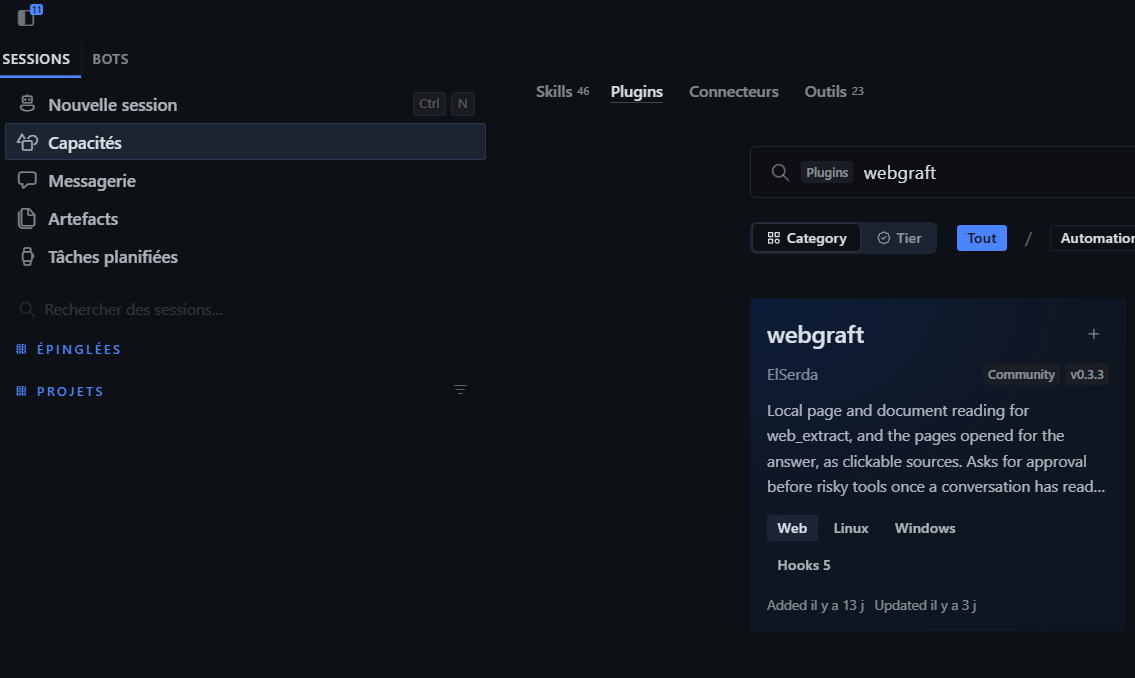
- Dans la barre de gauche de Hermes, cliquez sur Capacités.
- En haut, ouvrez l'onglet Plugins.
- Tapez
webgraftdans la barre de recherche. - Sur la carte webgraft (auteur ElSerda), cliquez sur le + en haut à droite. Si Hermes demande d'installer un composant (trafilatura), acceptez.
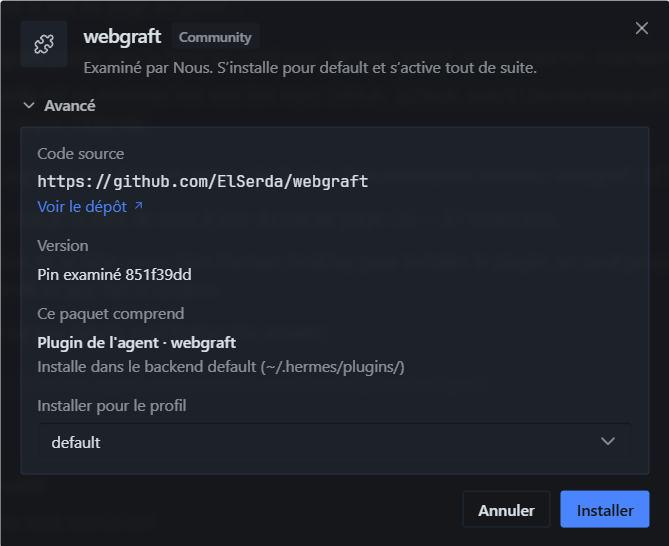
Autre méthode : depuis le site de Hermes
Ouvrez la fiche de webgraft dans le catalogue de Hermes et cliquez sur le bouton d'installation. Votre navigateur ouvre Hermes, qui affiche cette fenêtre : vérifiez que le profil est default, puis cliquez sur Installer.
Le configurer
Le plugin est installé, mais il faut encore lui dire quel moteur de recherche utiliser :
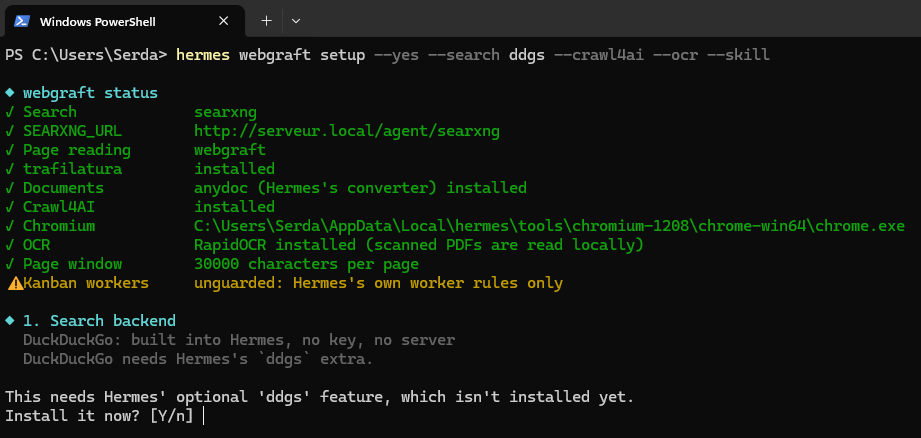
- Ouvrez un terminal : clic droit sur le bouton Démarrer → Terminal.
- Copiez la ligne ci-dessous, collez-la dans le terminal (clic droit ou Ctrl + V), puis appuyez sur Entrée.
hermes webgraft setup --yes --search ddgs --crawl4ai --ocr --skill
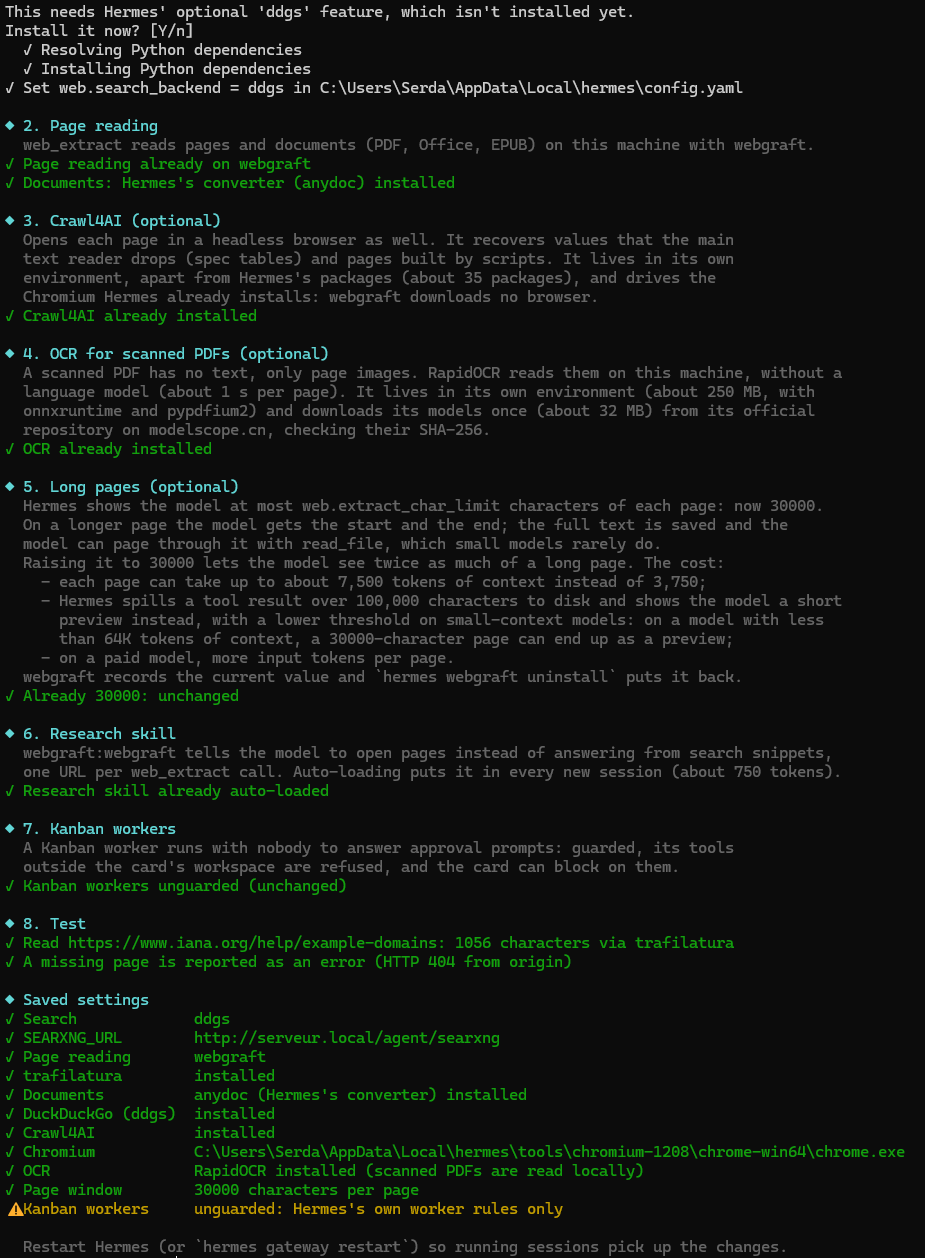
Cette commande règle tout automatiquement :
- Recherche par DuckDuckGo, sans compte ni clé.
- Crawl4AI : quand une page arrive vide, parce qu'elle est construite en JavaScript (fréquent sur les sites modernes), l'agent la rouvre dans un vrai navigateur invisible. Si Hermes n'a pas encore de navigateur, la commande installe le sien (Chromium).
- OCR : l'agent peut lire les PDF scannés, ceux qui ne contiennent que des images de pages. Tout se fait sur votre PC, à raison d'environ 1 seconde par page.
À la fin, la commande fait un petit test : elle ouvre une vraie page et une page qui n'existe pas, pour vérifier que tout fonctionne.
Redémarrer la passerelle de Hermes
Pour que Hermes prenne en compte le plugin, redémarrez sa « passerelle » (le moteur qui tourne en arrière-plan). Dans le même terminal :
hermes gateway restart
Inutile de fermer l'application Hermes : elle se reconnecte toute seule au bout de quelques secondes.

Je préfère répondre aux questions moi-même
Tapez seulement hermes webgraft setup. Voici quoi répondre si vous débutez :
| Question | Réponse conseillée |
|---|---|
| Moteur de recherche | DuckDuckGo (gratuit, sans clé) |
| Crawl4AI (navigateur pour les sites compliqués) | Oui, et accepter l'installation de Chromium s'il la propose |
| OCR (lire les PDF scannés) | Oui |
| Agrandir la fenêtre de lecture des pages | Au choix (non par défaut) |
| Charger automatiquement le skill webgraft | Oui : c'est lui qui apprend au modèle à ouvrir les pages |
| Garder la protection pour les tâches Kanban | Oui (réglage par défaut) |
6Premier test
Dans Hermes, posez une question dont la réponse se trouve sur le web, par exemple :
Quelle est la dernière version de LM Studio ?
Ce qui doit se passer :
- l'agent fait une recherche ;
- il ouvre une ou plusieurs pages pour les lire ;
- il répond, et la liste des pages qu'il a ouvertes apparaît sous la réponse.
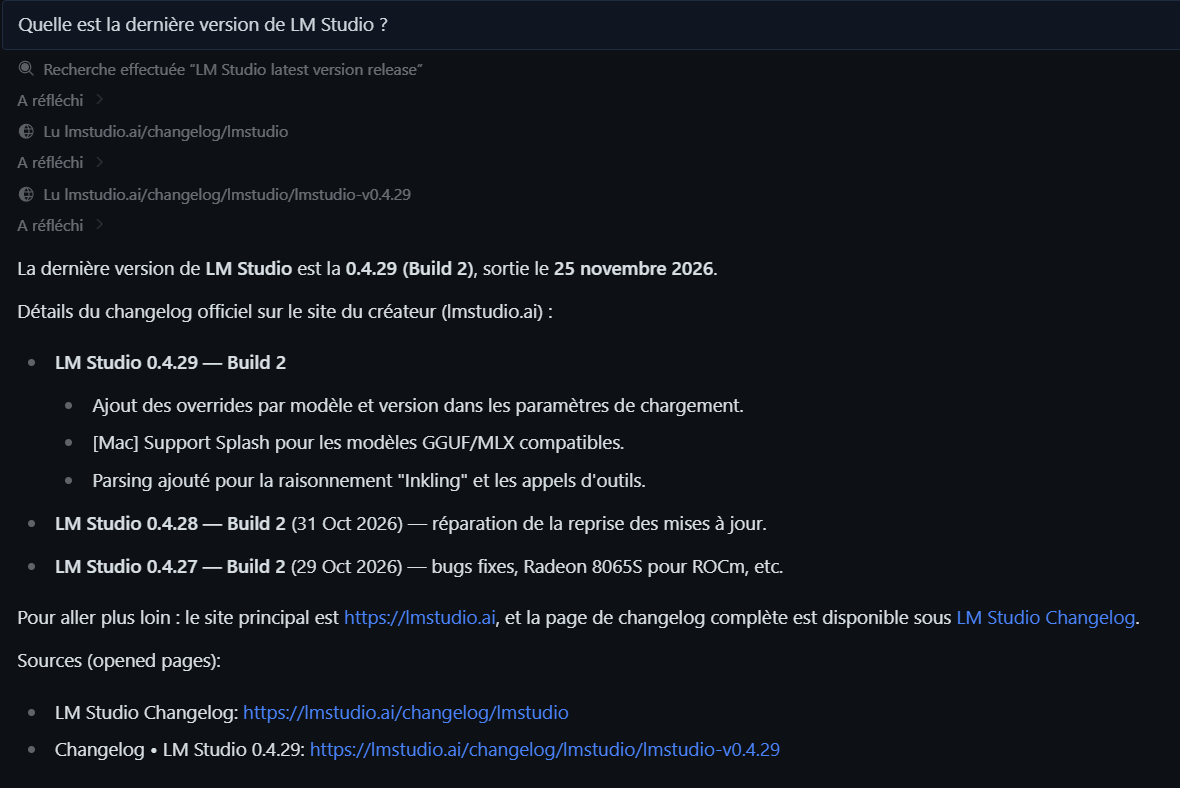
Le verrou en action
Si, après une recherche, vous demandez à l'agent d'agir (créer un fichier, lancer une commande…), Hermes vous affiche une demande d'autorisation :
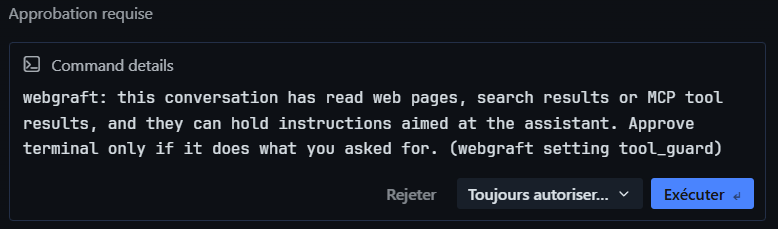
Lisez ce que l'agent veut faire, puis choisissez :
- Rejeter : l'action n'est pas faite. Dans le doute, rejetez.
- Exécuter (bouton bleu) : autorise cette action une seule fois. La prochaine fois, Hermes redemandera.
- Dans le menu Toujours autoriser… :
- Autoriser cette session : autorise cet outil jusqu'à la fin de cette conversation.
- Toujours autoriser… : voir l'avertissement ci-dessous.
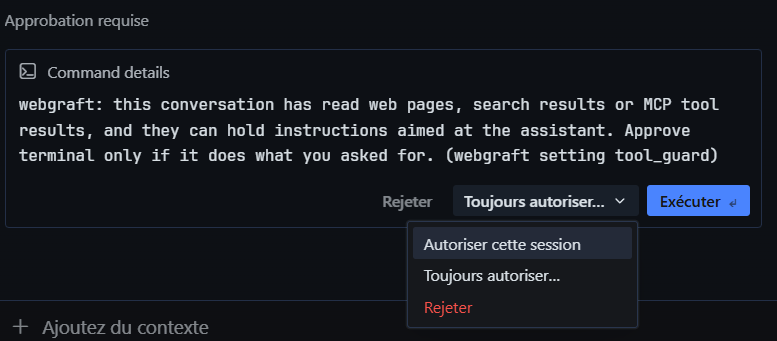
J'ai cliqué sur « Toujours autoriser… » par erreur
Ces autorisations permanentes sont enregistrées dans la configuration de Hermes. Pour les voir, tapez dans un terminal :
hermes config get command_allowlist
Celles de webgraft commencent par plugin_rule:webgraft:tool_guard:, suivi du nom de l'outil (terminal, write_file…). Pour toutes les effacer :
hermes config unset command_allowlist
Hermes en tient compte tout de suite, sans redémarrage. Attention : cette commande efface toutes les autorisations permanentes, pas seulement celles de webgraft. Hermes vous redemandera pour chacune la prochaine fois.
Lire et chercher sur le web restent libres : la recherche n'est jamais bloquée.
Checklist
- LM Studio est ouvert, le modèle LFM3-1.7B est chargé et le serveur est démarré.
- Hermes répond à « Bonjour ».
- Une question web affiche la liste des pages ouvertes sous la réponse.
Ça ne marche pas ?
Hermes ne répond pas, ou dit qu'il ne trouve pas le serveur
Dans LM Studio, onglet Model Server : l'interrupteur Status doit afficher Running et LFM3-1.7B doit apparaître sous Loaded Models avec l'étiquette READY (étape 3). Revérifiez aussi que LM Studio est bien choisi comme fournisseur : tapez hermes model dans un terminal (étape 4, « Changer de modèle plus tard »).
Hermes affiche « Erreur du fournisseur » (« Something went wrong and I couldn't finish this reply »)
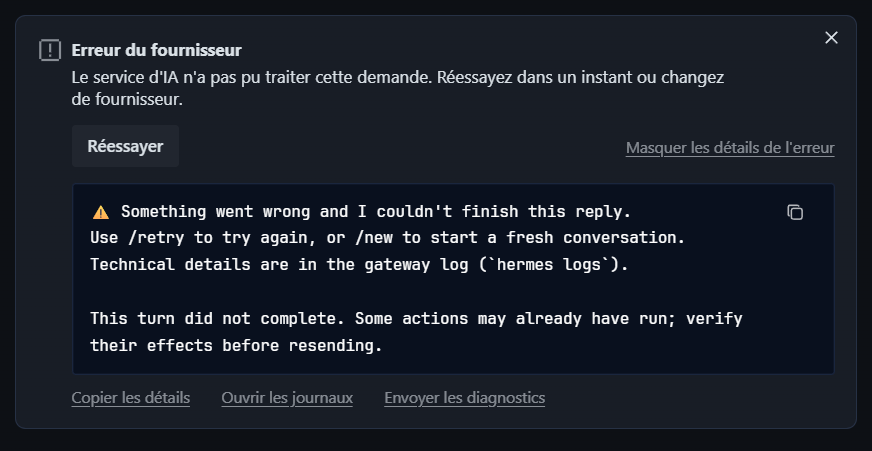
Ce message ne donne pas la cause. Avec LM Studio, vérifiez d'abord le contexte du modèle : s'il est en dessous de 64 000 tokens, Hermes refuse le modèle et affiche exactement ce panneau.
- Dans LM Studio, onglet Model Server, éjectez le modèle chargé.
- Rechargez-le comme à l'étape 3, en activant Manually choose model load parameters, et mettez le contexte à 64000.
- Dans Hermes, cliquez sur Réessayer.
Si l'erreur continue, vérifiez que le serveur LM Studio tourne (entrée « Hermes ne répond pas » ci-dessus).
Le modèle refuse de se charger dans LM Studio
Mettez LM Studio à jour (bouton Update available). LFM3 a besoin d'un moteur llama.cpp récent. Si votre machine manque de mémoire, prenez la version Q4_K_M du modèle et fermez les autres applications gourmandes. Si le chargement échoue depuis que vous avez mis le cache K/V en Q8_0 (réglage expérimental), remettez-le en F16. Ne descendez pas sous 64000 de contexte : Hermes refuserait le modèle.
L'agent répond sans liste de sources
Il n'a sans doute pas fait de recherche. Vérifiez que vous avez bien redémarré la passerelle après la configuration (étape 5, « Redémarrer la passerelle de Hermes »), puis demandez explicitement : « Cherche sur le web… ».
« hermes » n'est pas reconnu dans le terminal
Fermez le terminal et rouvrez-en un nouveau après avoir installé Hermes. Si le problème persiste, redémarrez l'ordinateur.
Une page ou un PDF scanné revient quand même vide
Vérifiez que Crawl4AI et l'OCR sont bien installés : dans un terminal, tapez hermes webgraft status. S'il manque quelque chose, relancez la commande de configuration de l'étape 5.
Les réponses sont parfois fausses
C'est un petit modèle : Liquid AI le conseille pour les agents et la recherche, pas pour le raisonnement complexe ni la programmation. Vérifiez les points importants en ouvrant les sources listées sous la réponse.